电脑装 Host
Mac 安装后授权屏幕录制与辅助功能;Windows 完整解压后运行。
MAC / WINDOWS → IPAD / IPHONE
不只把桌面缩小。
把键盘、触控板、窗口和快捷操作,
变成一套适合手指的控制台。
两端各装一个 App · 无需注册 MacPad 账号
先用同一网络配对,公网访问按需开启。
01 / 从这里开始
无需服务器配置,也不用创建 MacPad 账号。
第一次建议让两端处在同一 Wi-Fi / 局域网。
Mac 安装后授权屏幕录制与辅助功能;Windows 完整解压后运行。
从 App Store 获取,允许访问本地网络,然后选择发现到的电脑。
去 App Store ↗配对成功后,试着移动光标、输入文字,再选择适合你的显示模式。
跟着完整步骤做 →找不到电脑?先确认 Host 正在运行,再检查本地网络权限。查看连接排查
02 / 真实界面,不止一种用法
输入时留住上下文,专注时让窗口更大。
iPad 展开工作台,iPhone 也有自己的布局。
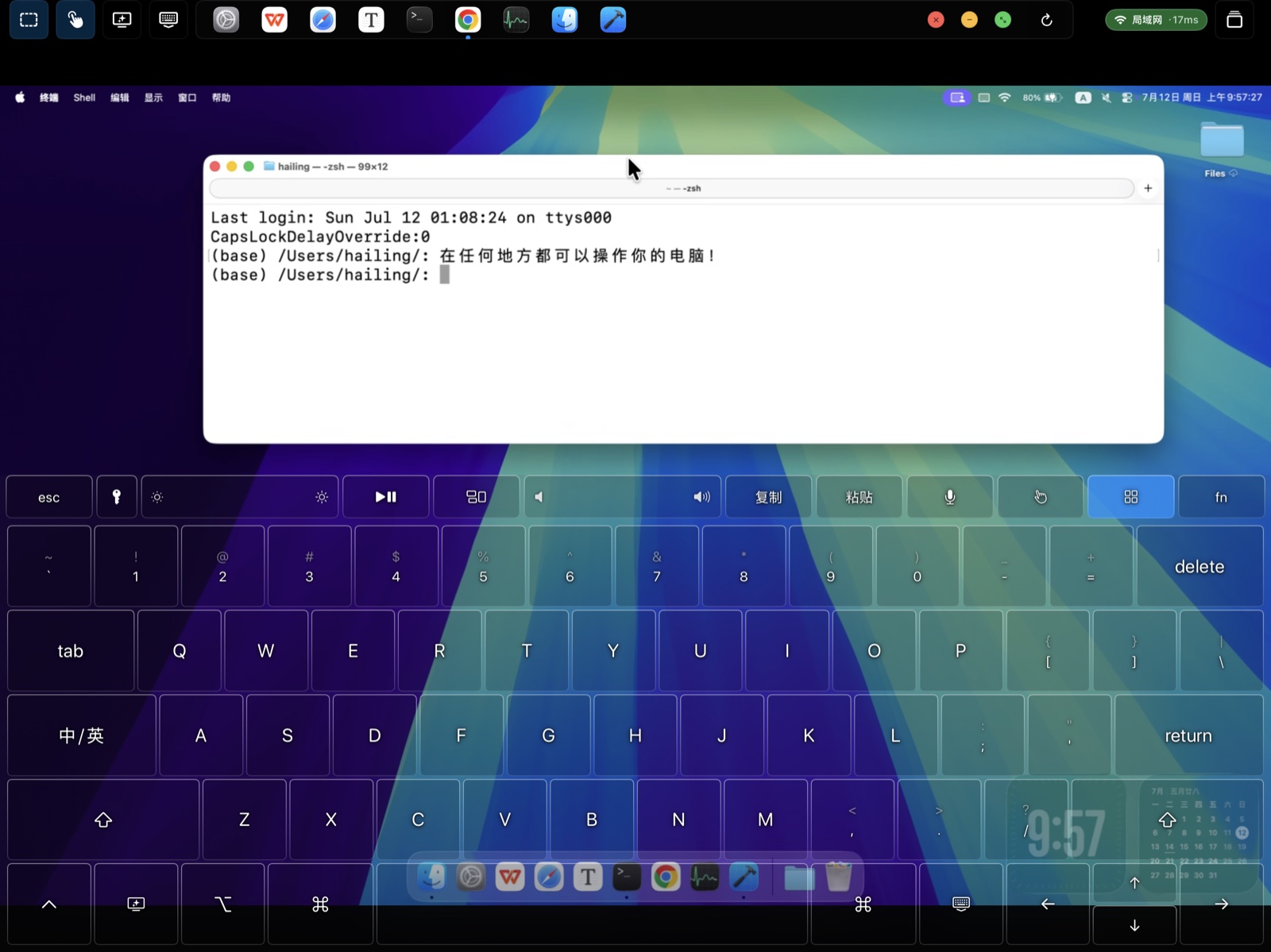
透明模式让画面成为背景,键盘与控制条保留在前景。不必在看内容和输入之间反复切换。
怎么用:连接后,在显示模式中选择透明模式;点击键盘收起键可留下紧凑快捷条。
了解全部显示与输入方式 →现有真机截图仅作功能示例。具体布局会随 App 版本、屏幕方向和电脑平台变化。03 / 一套完整的工具
紧凑条退出键按住 0.8 秒触发,以渐进高亮提示。Windows 对应 Alt + F4。
轻点回车,按住 0.6 秒发送 ⌘ + 回车;Windows 使用 Ctrl + 回车。
轻点操作当前电脑;长按选择设备中转,按需传递文本、图片或单个文件。
iPad 听写支持按住说话、松开发送;配合 Mac Host 1.7.1,也可使用电脑听写,默认点按开始、再次点按结束。
通过 iCloud 同步名称、图标和连接端点。配对信任不共享,新设备仍需单独配对。
WHAT’S NEW / 1.7
移动端 1.7 待审核。
实际可下载版本以 App Store 为准。
Host 1.7.6 让窗口高度贴合内容,去掉底部多余空白;权限提示或复制结果出现时自动调整。保留一键复制连接信息,并使用透明轮廓菜单栏图标。
修正采集帧率减半,改进 UDP 回退、中/英键和权限提示。完整包内置 FFmpeg 与运行时;具体体验仍取决于显卡、会话和网络条件。
连接界面右上角选择“作为 Mac 扬声器”或“作为 Mac 麦克风”。改善音频启动、画质自动调整和短暂黑屏,密码入口保留在左上角。
选择适合你的组合
不把 Mac 专属能力当成 Windows 承诺,
也不把 iPhone 当成缩小的 iPad。
横竖屏、完整键盘、紧凑条与直接触摸;iPhone 还可使用系统键盘。外接键鼠取决于系统实际传递的事件。
Mission Control、Spaces、支持的显示器亮度与分辨率控制;首次使用需授予屏幕录制和辅助功能权限。
Ctrl 快捷键、任务视图与虚拟桌面。无屏幕机器需要可用显示设备;RDP 会话可能影响画面采集。
庆中秋 · 迎国庆 / 双节礼遇
下载 App 与公网订阅是两件事。
获取 App,不会自动开通订阅。
¥0限时获取
2026.09.22 — 2026.10.31(含当天)
2026 年 11 月 1 日起为 ¥68 一次购买。活动结束不会向已获取 App 的用户补收下载费。以 App Store 实际显示为准。
3 个月符合资格的新用户免费试用
试用后中国大陆新订阅用户 ¥10 / 月,自动续费,直至取消
免费试用仅限 Apple 确认符合资格的新订阅用户;已有 ¥6/月订阅保留原价,不会自动重新获得试用。实际优惠、本地化价格及取消生效时间以 Apple 确认页为准。
两项优惠独立计算。10 月 31 日是 App 下载限免截止日,不是每位用户的订阅试用结束日。请按 Apple 提示提前取消以避免续费。
准备好了吗?
iPadOS / iOS 17 或更高版本。
在这里看画面、输入和控制。
macOS 14+ · Apple 芯片 / Intel。
已签名并通过 Apple 公证。
Windows 10 1903+ / 11 · x64。
完整包,内置 FFmpeg 与运行时。
需要一台安装并运行 MacPad Host 的 Mac 或 Windows 电脑。MacPad 控制的是你自己的电脑,不提供云电脑,也不是独立运行桌面应用。
不能保证。Host 必须运行且电脑保持可访问。Mac 的「禁止电脑休眠」针对自动系统休眠,不是远程开机或唤醒;合盖、手动休眠、安全桌面、RDP 会话变化都可能影响控制。外出前请先在实际设备上测试。
系统截获的手势不一定能送到 App。例如 iPadOS 的三指切 App 可能仍由 iPad 执行。可以使用点击并拖动,或 MacPad 触控板区域的长按拖动;不要把屏幕触摸手势与外接触控板混为一谈。
当前版本不提供远程音频播放;音量/播放按钮控制的是电脑,语音键是转文字输入。尚未发布的新版移动端配合新版 Mac Host,可在设备上播放电脑的系统声音(默认关闭,Windows 暂不支持)。多屏功能通常选择已有显示器,iPad 的外接屏也能显示远程画面。
Windows 可在另行安装兼容的已签名虚拟显示驱动后,按指南启用扩展桌面。MacPad 不内置该驱动;实体屏与 iPad 仍共享同一用户、鼠标和焦点,不是两套独立桌面。新版 Mac Host 可在菜单中开启“创建 iPad 虚拟显示器(扩展桌面)”,默认关闭,设备断开后自动移除。了解扩展屏条件 →
截图键发送 Control + Command + A(Windows 对应 Ctrl + Win + A),需要电脑端有匹配该快捷键的截图工具或设置,并非独立的系统截图服务。新版移动端连接 Windows 时改发系统截图键 Win + Shift + S。
先把两端装好,其余我们一步一步来。