完整桌面键盘
字母、数字、符号、方向键与修饰键,不用在手机字母键盘里寻找桌面操作。
- 怎么用:连接后使用主键盘,修饰键可配合其他键组成快捷键。
- Shift 开启后键帽显示对应符号;Windows 常用快捷键使用 Control,而非 Mac 的 Command。
THE MACPAD HANDBOOK / 功能手册
从一次点按,到一整套工作台。这里不只列出 MacPad 能做什么,也告诉你从哪里找到、怎样用,以及不同设备的边界。
适用于 iPhone / iPad 与 Mac / Windows Host。移动端 1.7 待审核,实际可下载版本以 App Store 为准。文中的“新版”指 1.7;相关增强功能需要移动端与对应 Host 都更新后才能使用。
按场景展开
桌边输入时展开键盘;需要看清内容时收起它,或聚焦正在用的窗口。横竖屏、设备尺寸与键盘状态会改变布局。
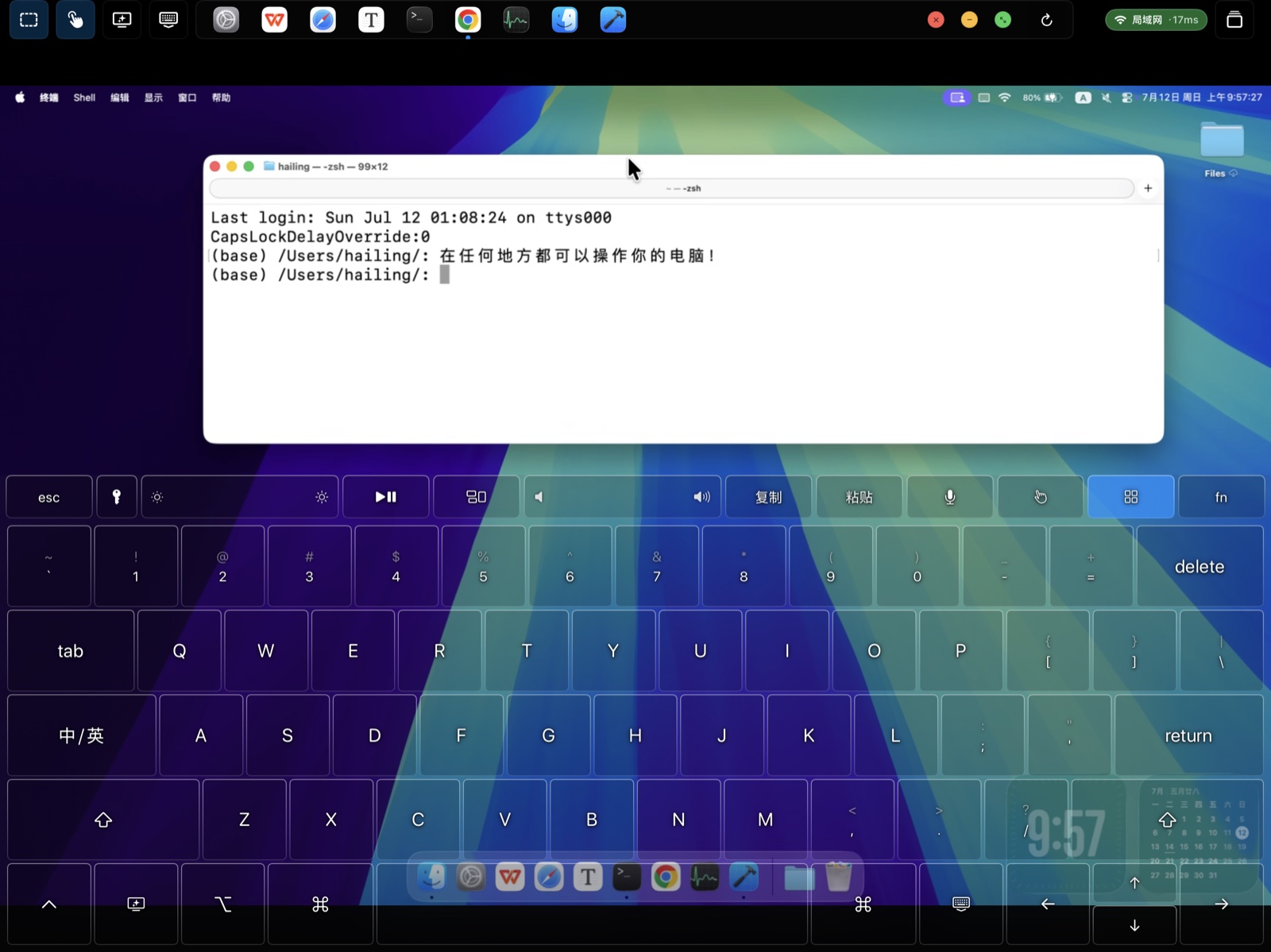
透明键盘把画面和输入放在一起,也可以收起主键盘。
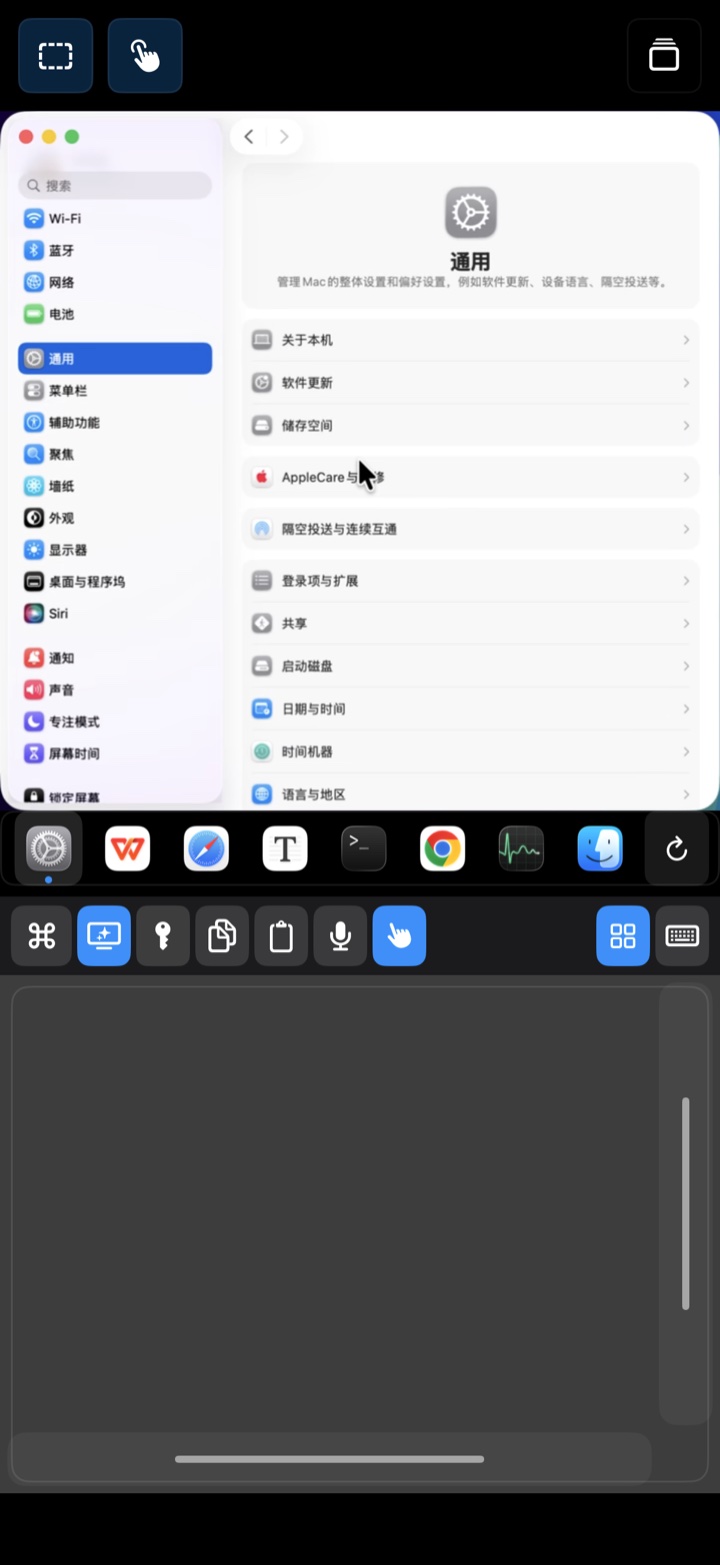
Focus 与触控板配合,让小屏上的文字和操作目标更容易看清。
以上为界面示例,不代表所有版本的按钮位置;实际布局随版本、方向和连接的电脑变化。
功能目录
默认列出全部功能。按输入、画面、桌面或连接浏览,也可以搜索“长按”“剪贴板”“外接键盘”等关键词。
共 30 项功能
字母、数字、符号、方向键与修饰键,不用在手机字母键盘里寻找桌面操作。
为画面腾出空间,同时保留撤销、全选、关闭、复制粘贴、空格、修饰键、回车、删除与语音。
功能条容纳 F1–F12、播放暂停和电脑音量;连接 Mac 时还提供亮度调节。
改一个错字,不必重新瞄准远程文本里很小的插入点。
移动指针、点按、双指滚动和捏合缩放,在一块触控区完成。
想点哪个按钮,就在预览里点它;也可以切回相对移动的触控板模式。
输入和移动指针交替时,减少来回切换面板。
保留你熟悉的输入设备,转发移动、点击、拖动、滚轮与双指滚动。
在小屏上用熟悉的系统输入方式,旁边仍保留电脑控制入口。
把口述变成电脑当前输入框里的文字,适合消息、笔记和长段内容。
轻点只操作当前电脑;需要把内容带到设备或另一台电脑时,再选择设备中转。
只当控制器、普通显示远程画面,或把透明键盘覆盖在画面上。
根据可用画面调整当前窗口并裁切显示,让文字和控件更适合移动端。
由 iPhone / iPad 绘制远程指针,减少视频传输延迟对光标显示的影响。
主屏和外接屏之间切换,控制当前需要的那一块。
移动设备连接外接显示器后,可把远程画面放到大屏,设备上保留控制界面。
从大一点的应用图标切换任务,用窗口按钮关闭、最小化或最大化当前窗口。
不用在远程画面里找入口,直接调出窗口总览或切换左右虚拟桌面。
一台设备连接多台电脑,工作机、家用机各有自己的位置。
为自己的不同电脑单独保存密码,通过系统钥匙串管理,而不是混在配对信息里。
用功能条或紧凑条里的截图按钮,触发电脑上配置的截图快捷键。
无需注册 MacPad 账号。首页自动发现电脑,首次通过 Host 显示的 6 位 PIN 配对。
在自动发现不可用或不同网段之间,用实际可达的地址直接连接。
通过可选公网访问连接自己的电脑,不必把 MacPad 账号注册作为前提。
在自己的 iPhone 与 iPad 间共享已记录电脑的名称、图标和连接端点,也可通过接力继续连接。
显示连接路径和质量,网络变化时尝试重连,并根据链路调整画面传输。
为电脑取名、选图标;画面、键盘、Focus 等布局偏好按电脑分别保存。
排查问题时,不只描述“连不上”,还可以带上当前连接的诊断信息。
查看公网访问状态、试用与续费信息,并进入 Apple 管理或取消订阅。
显示器名称和当前分辨率直接显示在菜单中,展开后选择其他缩放档位。
没有找到匹配功能。试试更短的关键词,或切换到“全部”。
边界也说清楚
下表比较电脑端能力。具体体验还取决于移动设备、操作系统、应用和 Host 版本;增强能力通常需要两端一起更新。
| 能力 | Mac Host | Windows Host |
|---|---|---|
| 安装要求 | macOS 14 或更高;授权辅助功能、屏幕录制 | Windows 10 1903+ / Windows 11 x64;完整解压,保留内置 FFmpeg 与 .NET 文件 |
| 局域网、IP 直连、公网访问 | 支持;公网访问需有效订阅 | 支持;公网访问需有效订阅 |
| 键盘、鼠标、滚动、屏幕预览 | 支持;需系统权限 | 支持;部分系统安全界面限制远程输入 |
| 常用组合键 | 复制/撤销等使用 Command;退出为 ⌘Q | 对应快捷操作使用 Control;退出为 Alt+F4 |
| 应用与窗口、Focus、多显示器 | 支持;受窗口与辅助功能能力限制 | 支持;窗口行为与 Mac 不完全相同 |
| 虚拟桌面与窗口总览 | Spaces 与 Mission Control | Windows 虚拟桌面与 Task View |
| 中/英键 | 切换可用的中英文输入源 | Host 1.7.1 切换前台应用输入法的中英文;旧 Host 的 Caps Lock 映射不保证切换输入法 |
| 亮度、音量与播放暂停 | 提供控制;亮度取决于显示器支持 | 音量、播放暂停;无对应亮度滑条 |
| 双指捏合 | 转发缩放手势;应用需支持 | 可用时注入原生触控缩放,否则回退 Ctrl+滚轮 |
| 本机绘制光标 | 需要支持光标通道的新版 Host | 需要支持光标通道的新版 Host |
| 文本、图片、文件设备中转 | 支持;按内容类型和大小限制 | 支持;按内容类型和大小限制 |
| 截图按钮 | 发送 Ctrl+⌘+A,需匹配截图工具 | 发送 Ctrl+Win+A,需匹配截图工具;新版移动端改发 Win+Shift+S(系统截图) |
| 电脑声音传到手机/iPad | Host 1.7.1 配合移动端 1.7:在设备右上角开启“作为 Mac 扬声器”,并在 Mac 系统声音输出中选择 MacPad Speaker;切换其他输出后停止传声 | 暂不提供;音量控制和语音输入是不同功能 |
| 局域网 60 fps | 新版:局域网、码率充足、设备屏幕 60 Hz 以上时 | 新版:另需 GPU 采集与硬件编码、显示器 60 Hz 以上;RDP 会话保持 30 fps 及以下 |
| 设备上的主机提示 | 新版:缺少屏幕录制/辅助功能权限、采集恢复等 | 新版:锁屏、RDP、管理员窗口挡住输入等;RDP 会话可从设备移到本机控制台 |
| Host 显示缩放与防休眠 | Mac Host 1.7.1 提供显示缩放二级菜单;睡眠与锁屏可选禁止休眠、禁止自动锁屏或跟随系统设置 | 交流电供电时 Host 请求防空闲系统休眠,电池上不覆盖系统策略;没有同等手动开关 |
| Windows 扩展桌面 / 无屏支持 | 当前 Mac Host 不提供创建虚拟显示器的入口,需可捕获的活动输出 | 可另装兼容的已签名虚拟显示驱动,再从托盘启用扩展桌面;共享同一用户和焦点,查看条件 |
| 登录启动与会话修复 | 菜单栏常驻;Host 1.7.1 提供“登录时启动”(首次运行默认开启,可关闭) | 默认登录自启动到托盘,可关闭;新版可选“以管理员身份开机自启动”。提供采集方式选择、诊断导出与 RDP 会话修复,使用前查看说明 |
iPadOS 可能把外接触控板三指滑动用于切换 App。MacPad 不宣称已解决系统拦截;需要拖拽时,可以使用按住鼠标/触控板主键拖动,或屏幕触控板的单指长按拖动。
用起来才会注意到
紧凑条的退出键需要长按才执行,避免误退;Return 则保留轻点回车,长按发送组合键。按住期间有可见反馈。
轻点复制/粘贴不会主动搬运整个剪贴板。只有选择“设备中转”才跨设备传送。文本最多 512 KiB、图片 4 MiB、单文件 100 MB。
Focus 可能调整电脑窗口的大小与位置,并尽量在退出时还原。若只想看原桌面,退出 Focus 并选择普通显示即可。
新设备能看到电脑,不表示已获控制权限。iCloud 只减少重新输入名称、图标和地址的步骤,新设备仍需输入配对码。
普通语音键用于听写。移动端 1.7 右上角菜单的“作为 Mac 扬声器”接收电脑声音,“作为 Mac 麦克风”则把设备声音传入 MacPad Microphone;两者独立控制,均需 Mac Host 1.7.1。
电脑必须在线并运行 Host。Mac 防休眠选项只影响自动系统休眠,不能跨过合盖、手动休眠或系统安全保护。
庆中秋 · 迎国庆
中国大陆 App Store 于 2026 年 9 月 22 日至 10 月 31 日(含当天)限时免费下载;11 月 1 日恢复正常价格 ¥18 一次购买。活动结束不会向已获取 App 的用户补收下载费用。
符合 Apple 资格的新订阅用户前 3 个月免费,之后按正常月价自动续期,中国大陆为 ¥6/月,除非提前取消。现有订阅的周期、价格及权益不变,不会自动重新获得试用。
实际优惠、资格、本地化价格与取消生效时间以 Apple 确认页为准。App 限免结束日期不是每个人的试用结束日期。订阅管理入口已在移动端 1.6 提供;1.7 的上架状态请以 App Store 为准。