THE MACPAD HANDBOOK / 功能手册

每个顺手的细节,
都有一个用处。

从一次点按,到一整套工作台。这里不只列出 MacPad 能做什么,也告诉你从哪里找到、怎样用,以及不同设备的边界。

适用于 iPhone / iPad 与 Mac / Windows Host。移动端 1.7 待审核,实际可下载版本以 App Store 为准。文中的“新版”指 1.7;相关增强功能需要移动端与对应 Host 都更新后才能使用。

按场景展开

大屏铺开,小屏聚焦。

桌边输入时展开键盘;需要看清内容时收起它,或聚焦正在用的窗口。横竖屏、设备尺寸与键盘状态会改变布局。
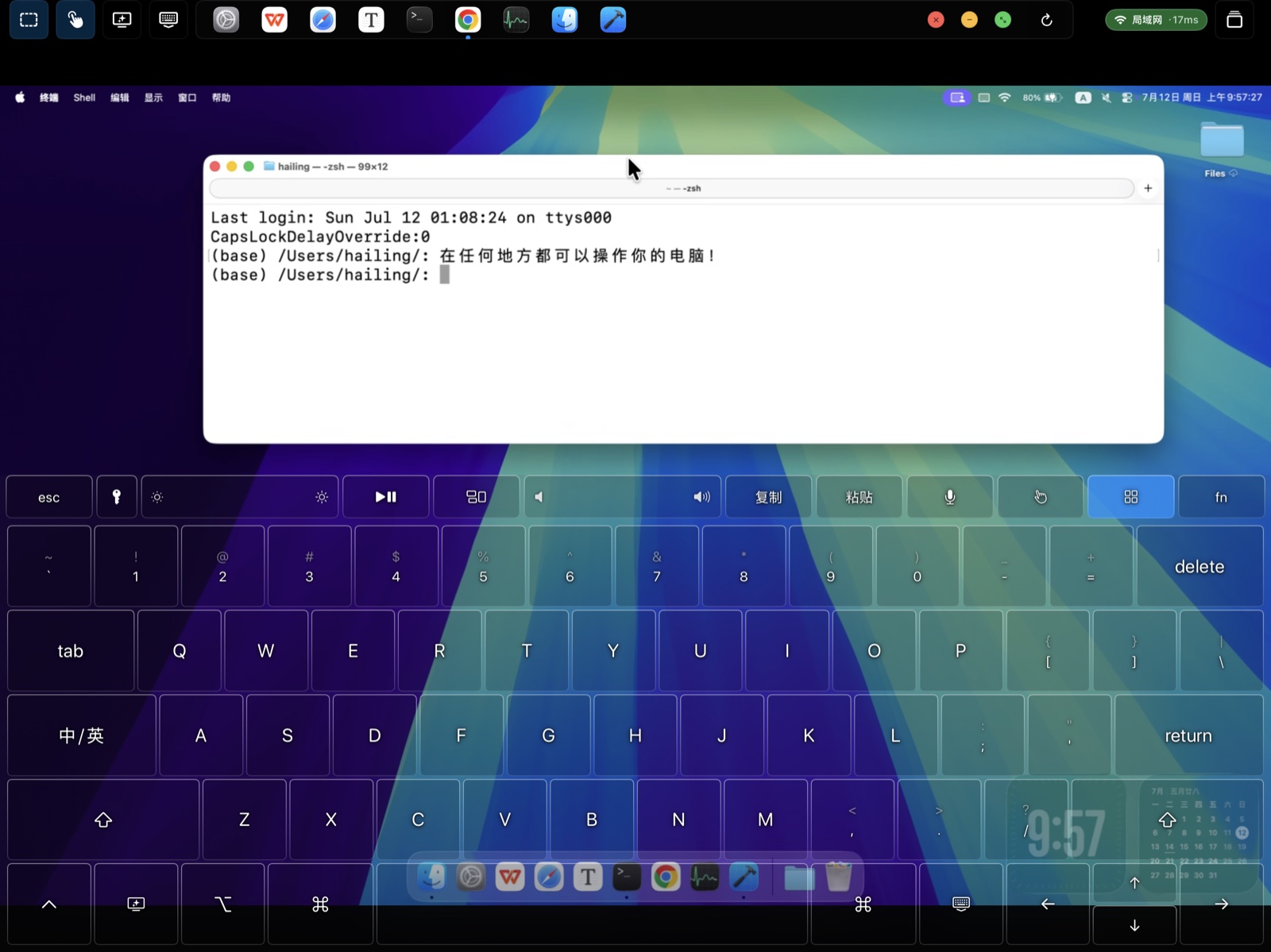
iPad 上透明键盘覆盖远程电脑画面的界面示例

iPad · 看着桌面输入

透明键盘把画面和输入放在一起,也可以收起主键盘。

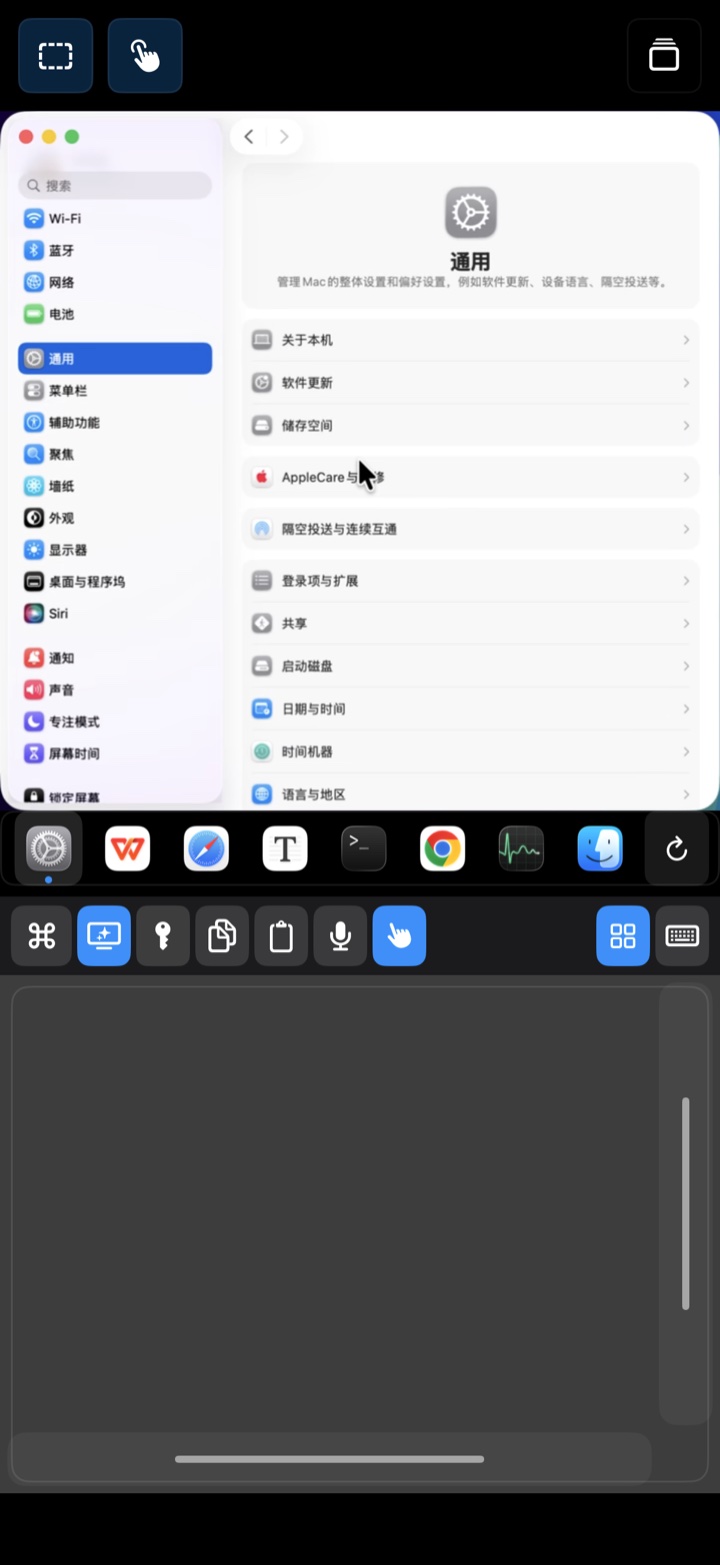
iPhone 上显示聚焦窗口与触控板的界面示例

iPhone · 把注意力留给当前窗口

Focus 与触控板配合,让小屏上的文字和操作目标更容易看清。

以上为界面示例,不代表所有版本的按钮位置;实际布局随版本、方向和连接的电脑变化。

功能目录

想完成什么?从这里找。

默认列出全部功能。按输入、画面、桌面或连接浏览,也可以搜索“长按”“剪贴板”“外接键盘”等关键词。

共 30 项功能

输入 / 01

完整桌面键盘

字母、数字、符号、方向键与修饰键,不用在手机字母键盘里寻找桌面操作。

  • 怎么用:连接后使用主键盘,修饰键可配合其他键组成快捷键。
  • Shift 开启后键帽显示对应符号;Windows 常用快捷键使用 Control,而非 Mac 的 Command。
输入 / 02

收起键盘,留下快捷条

为画面腾出空间,同时保留撤销、全选、关闭、复制粘贴、空格、修饰键、回车、删除与语音。

  • 怎么用:点主键盘右下方的收起键,再点同位置的键盘按钮恢复。
  • 退出应用需按住 0.8 秒;回车轻点正常输入,按住 0.6 秒发送 ⌘↵ / Ctrl+Enter,移出按键可取消。
输入 / 03

Fn 与媒体控制

功能条容纳 F1–F12、播放暂停和电脑音量;连接 Mac 时还提供亮度调节。

  • 怎么用:点 Fn 切到功能键层;返回后在音量或亮度条上滑动。
  • 亮度响应取决于 Mac 与显示器;音量条调的是电脑音量。把电脑声音放到设备上是另一项新版功能,见下方平台对照。
输入 / 04

空格键,兼顾文字光标

改一个错字,不必重新瞄准远程文本里很小的插入点。

  • 怎么用:在空格键上按住后左右滑动,移动文字插入点;轻点仍输入空格。
  • 新版:静止长按空格约 0.35 秒,整块键盘原地变成触控板;设置 → 键盘 →“长按空格”可改回“文本光标”。
  • 有修饰键参与时,空格保持快捷键作用;Shift 后的符号也直接显示在键帽上。
输入 / 05

屏幕上的触控板

移动指针、点按、双指滚动和捏合缩放,在一块触控区完成。

  • 怎么用:单指移动或轻点;双指轻点右键、滑动滚动;单指按住后移动可拖拽。
  • 滚动支持惯性;新版可在设置中选择指针速度,快速移动时自动加速。手势表现随 Host 与应用变化。屏幕触摸和外接触控板不是同一种手势通道。
输入 / 06

直接点远程画面

想点哪个按钮,就在预览里点它;也可以切回相对移动的触控板模式。

  • 怎么用:在触控模式菜单选择“直接触摸”。轻点点击、单指滑动滚动,按住后移动拖动。
  • 按住后原地松开或双指轻点可右键;相邻快速点按有双击防抖处理。
  • 新版本地缩放:双指捏合只在设备上放大画面(最高 3 倍),电脑内容不变;放大后双指平移,双指连点两下恢复。需要缩放电脑内容时,在触控模式菜单打开“捏合缩放电脑内容”。
输入 / 07

键盘也能临时当触控板

输入和移动指针交替时,减少来回切换面板。

  • 怎么用:支持的布局里,可用触控板按钮切换;键盘上的快速滑动也可临时进入触控板,闲置后恢复。新版还可以长按空格进入,单指移动、轻点、双指滚动、三指拖动,全部抬起片刻后回到打字。
  • 同时按左右 Command 可切换键盘区触控板;当前版本的 iPhone 横屏不提供这个面板,新版的 iPhone 横屏透明键盘也可切换和长按空格。
输入 / 08

外接键盘、鼠标与触控板

保留你熟悉的输入设备,转发移动、点击、拖动、滚轮与双指滚动。

  • 怎么用:先把配件连接到 iPhone / iPad;电脑菜单可选“只显示功能区”。iPad 还可自动收起主键盘。
  • iPadOS 可能截获系统快捷键或三指切 App 手势;不承诺外接触控板三指拖拽。
iPhone / 09

切换 iPhone 系统键盘

在小屏上用熟悉的系统输入方式,旁边仍保留电脑控制入口。

  • 怎么用:在 iPhone 控制条点键盘按钮,切换原生 iOS 键盘;可再切回自绘键盘。
  • 当前版本仅限 iPhone;新版 iPad 可在设置 →“允许使用 iOS 系统键盘”中开启,支持浮动键盘、手写和本机输入法,默认仍是自绘键盘。
输入 / 10

按住说,松开输入

把口述变成电脑当前输入框里的文字,适合消息、笔记和长段内容。

  • 怎么用:先选中电脑输入框,按住麦克风键说话,松开后等待识别完成。
  • 需允许麦克风与语音识别;当前优先中文识别,支持时在设备本机处理,不能保证所有设备都离线可用。
效率 / 11

复制粘贴,按需设备中转

轻点只操作当前电脑;需要把内容带到设备或另一台电脑时,再选择设备中转。

  • 怎么用:长按复制或粘贴按钮,选择“复制(设备中转)”或“粘贴(设备中转)”。
  • 新版发送文件:右上角电脑菜单 →“发送文件到电脑…”,或把文件拖到画面上,文件会粘贴到电脑当前的焦点位置,并显示传输进度。
  • 支持文本、图片与单文件;一次最多 1 个 100 MB 文件。不是自动同步所有剪贴板,也不是文件夹批量传输。
画面 / 12

三种画面呈现

只当控制器、普通显示远程画面,或把透明键盘覆盖在画面上。

  • 怎么用:打开显示模式菜单,选择“不显示屏幕”、普通显示或透明模式。
  • “不显示屏幕”仍可输入控制;收起键盘是另一个操作。透明键盘样式固定,不提供任意透明度滑杆。
  • 新版画中画:在设置中开启“后台画中画”后,切到其他 App 时电脑画面以小窗继续显示,会话保持连接。配合“作为 Mac 麦克风”使用时可在画中画期间继续传声;未开画中画时后台暂停麦克风。
画面 / 13

Focus 聚焦当前窗口

根据可用画面调整当前窗口并裁切显示,让文字和控件更适合移动端。

  • 怎么用:点裁切形状的 Focus 按钮;未开预览时会自动显示画面。再次点击退出。
  • 新版两端配合时,Mac Host 只采集当前窗口区域并按屏幕实际像素编码,文字更清晰;Windows Host 默认在公网连接时这样做。
  • 退出时尽量恢复窗口位置与大小。应用最小尺寸、系统全屏和窗口权限会影响效果,不是任意窗口都能重排。
需兼容 Host / 14

更跟手的本机光标

由 iPhone / iPad 绘制远程指针,减少视频传输延迟对光标显示的影响。

  • 怎么用:电脑菜单 → 光标 →“本机绘制光标”;可选标准、大、特大。
  • 需要 Host 支持;关闭后使用视频里的光标。开关切换可能触发一次重连。
画面 / 15

选择电脑的显示器

主屏和外接屏之间切换,控制当前需要的那一块。

  • 怎么用:打开显示器菜单选择目标屏幕;iPhone 横屏在“触控模式与显示器”里选择。
  • 切换时会重新准备画面。一次查看当前选中显示器,不是把所有显示器同时拼接。
需设备支持 / 16

让外接屏显示远程画面

移动设备连接外接显示器后,可把远程画面放到大屏,设备上保留控制界面。

  • 怎么用:使用设备支持的显示输出方式接上屏幕;MacPad 为外接屏提供独立画面区域。
  • 新版 iPad Deck 配合 Host 1.7.2,仅在有线外屏或无线投屏时固定为 1920×1080 视频;断开后恢复自适应。移动端可用性以 App Store 为准,外屏物理输出模式由系统和接收设备决定。
  • 仍显示当前远程画面,不修改电脑桌面分辨率,这一功能本身不会给电脑新建显示器。
桌面 / 17

App Dock 与窗口控制

从大一点的应用图标切换任务,用窗口按钮关闭、最小化或最大化当前窗口。

  • 怎么用:点功能条的应用网格按钮打开 Dock,再点目标应用;刷新按钮重新获取列表。
  • 窗口动作遵循 Host 系统;Mac 的最大化不等于进入 macOS 全屏。
按 Host 适配 / 18

切桌面,找窗口

不用在远程画面里找入口,直接调出窗口总览或切换左右虚拟桌面。

  • 怎么用:在完整功能条使用左右桌面按钮与中间的窗口总览按钮。
  • Mac 对应 Spaces / Mission Control;Windows 对应虚拟桌面 / Task View,并提供系统搜索入口。
桌面 / 19

在自己的多台电脑间切换

一台设备连接多台电脑,工作机、家用机各有自己的位置。

  • 怎么用:右上角电脑菜单 →“连接其他电脑”;之后在菜单或支持布局的 Dock 电脑图标中切换。
  • 只有当前会话播放视频并接收操作,其他会话暂停视频;不是多路画面监控墙。
可选保存 / 20

按电脑保存与填入密码

为自己的不同电脑单独保存密码,通过系统钥匙串管理,而不是混在配对信息里。

  • 怎么用:在功能条的密码按钮中设置;使用前先确认电脑焦点位于密码输入框,再填入。
  • 可通过 iCloud 钥匙串同步;它不能绕过电脑的锁屏、系统认证或开机前解锁。
需电脑侧设置 / 21

截图快捷键入口

用功能条或紧凑条里的截图按钮,触发电脑上配置的截图快捷键。

  • 怎么用:先让电脑截图工具使用 Control + Command + A,再点相机形状的按钮。
  • 按钮只发送这组按键;Windows 对应 Ctrl + Win + A,新版移动端连接 Windows 时改发系统截图键 Win + Shift + S。不是通用系统截图,也不会自动保存截图到 iPad。
连接 / 22

同一网络,输入 PIN 开始

无需注册 MacPad 账号。首页自动发现电脑,首次通过 Host 显示的 6 位 PIN 配对。

  • 怎么用:电脑运行 Host,两端连接同一网络并允许本地网络访问;在首页点选电脑。
  • 此设备完成配对后可可信重连;PIN 是设备配对码,不是 Apple ID 或电脑密码。局域网功能无需持续订阅。
连接 / 23

找不到电脑?手动 IP 直连

在自动发现不可用或不同网段之间,用实际可达的地址直接连接。

  • 怎么用:首页 →“通过 IP 直连(跨网段)”,填写电脑地址与 Host 端口;默认端口为 52525。
  • 仍需网络路由和防火墙允许访问;不能绕过网络隔离。这一路径不要求公网订阅。
可选订阅 / 24

离开同一网络,按需公网访问

通过可选公网访问连接自己的电脑,不必把 MacPad 账号注册作为前提。

  • 怎么用:首页公网入口中使用电脑 Host ID 与连接码完成配对;可信设备之后可直接重连。
  • 需要有效公网订阅、电脑在线且 Host 运行。公网质量受两端网络影响,不承诺固定延迟。
Apple 设备 / 25

iCloud 列表同步与接力

在自己的 iPhone 与 iPad 间共享已记录电脑的名称、图标和连接端点,也可通过接力继续连接。

  • 怎么用:使用同一 Apple 账户并开启相关 iCloud / 接力设置;在新设备选择同步出现的电脑。
  • 每台新设备仍需独立配对;同步列表不等于同步信任。接力取决于系统与设备条件。
连接 / 26

看得见状态,也会尝试恢复

显示连接路径和质量,网络变化时尝试重连,并根据链路调整画面传输。

  • 怎么用:查看连接状态;回到电脑所在局域网后,公网会话可尝试转回直连。
  • 新版主机提示:电脑缺少屏幕录制或辅助功能权限、锁屏、Windows 管理员窗口挡住输入等情况,会以横幅显示在设备上,部分附带修复按钮。
  • 新版局域网 60 fps:屏幕 60 Hz 及以上的设备、网络足够快时,画面可升到 60 fps;公网、低电量或设备过热时保持 30 fps 及以下。
  • 恢复和路径切换可能短暂重连;电脑离线、休眠或网络不通仍需处理实际原因。
管理 / 27

记住电脑,也记住工作方式

为电脑取名、选图标;画面、键盘、Focus 等布局偏好按电脑分别保存。

  • 怎么用:在设备列表长按电脑查看管理选项;连接后按自己的习惯调整布局。
  • 电脑更换身份或重装后,可重置配对并重新输入 PIN / 连接码。布局偏好不随 iCloud 电脑列表同步。
管理 / 28

复制或导出诊断报告

排查问题时,不只描述“连不上”,还可以带上当前连接的诊断信息。

  • 怎么用:右上角电脑菜单 → 诊断 →“复制诊断报告”或“导出诊断报告”。
  • 先查看内容,再通过合适的渠道提供;不要公开电脑密码、PIN 或连接码。
移动端 1.6 及以上 / 29

订阅详情、恢复与管理

查看公网访问状态、试用与续费信息,并进入 Apple 管理或取消订阅。

  • 怎么用:1.6 首页的订阅详情入口,或电脑菜单 → 公网访问订阅。旧版仍可在 Apple 账户设置管理。
  • 免费试用只向 Apple 确认可享优惠的用户展示;本地化价格、优惠与取消生效时间以 Apple 确认页为准。
Mac Host 1.7.1 / 30

显示、声音与睡眠策略

显示器名称和当前分辨率直接显示在菜单中,展开后选择其他缩放档位。

  • “睡眠与锁屏”提供禁止电脑休眠、禁止自动锁屏、跟随系统设置三档;手动锁屏、手动休眠和合盖仍由系统处理。
  • Mac 系统声音输出选择 MacPad Speaker,移动端 1.7 开启“作为 Mac 扬声器”后才传声。
  • 虚拟音频设备安装位于 Host 窗口的“管理虚拟音频设备”;菜单另有登录时启动与已配对设备管理。

边界也说清楚

同一个控制台,尊重不同系统。

下表比较电脑端能力。具体体验还取决于移动设备、操作系统、应用和 Host 版本;增强能力通常需要两端一起更新。

Mac Host 与 Windows Host 能力对照
能力Mac HostWindows Host
安装要求macOS 14 或更高;授权辅助功能、屏幕录制Windows 10 1903+ / Windows 11 x64;完整解压,保留内置 FFmpeg 与 .NET 文件
局域网、IP 直连、公网访问支持;公网访问需有效订阅支持;公网访问需有效订阅
键盘、鼠标、滚动、屏幕预览支持;需系统权限支持;部分系统安全界面限制远程输入
常用组合键复制/撤销等使用 Command;退出为 ⌘Q对应快捷操作使用 Control;退出为 Alt+F4
应用与窗口、Focus、多显示器支持;受窗口与辅助功能能力限制支持;窗口行为与 Mac 不完全相同
虚拟桌面与窗口总览Spaces 与 Mission ControlWindows 虚拟桌面与 Task View
中/英键切换可用的中英文输入源Host 1.7.1 切换前台应用输入法的中英文;旧 Host 的 Caps Lock 映射不保证切换输入法
亮度、音量与播放暂停提供控制;亮度取决于显示器支持音量、播放暂停;无对应亮度滑条
双指捏合转发缩放手势;应用需支持可用时注入原生触控缩放,否则回退 Ctrl+滚轮
本机绘制光标需要支持光标通道的新版 Host需要支持光标通道的新版 Host
文本、图片、文件设备中转支持;按内容类型和大小限制支持;按内容类型和大小限制
截图按钮发送 Ctrl+⌘+A,需匹配截图工具发送 Ctrl+Win+A,需匹配截图工具;新版移动端改发 Win+Shift+S(系统截图)
电脑声音传到手机/iPadHost 1.7.1 配合移动端 1.7:在设备右上角开启“作为 Mac 扬声器”,并在 Mac 系统声音输出中选择 MacPad Speaker;切换其他输出后停止传声暂不提供;音量控制和语音输入是不同功能
局域网 60 fps新版:局域网、码率充足、设备屏幕 60 Hz 以上时新版:另需 GPU 采集与硬件编码、显示器 60 Hz 以上;RDP 会话保持 30 fps 及以下
设备上的主机提示新版:缺少屏幕录制/辅助功能权限、采集恢复等新版:锁屏、RDP、管理员窗口挡住输入等;RDP 会话可从设备移到本机控制台
Host 显示缩放与防休眠Mac Host 1.7.1 提供显示缩放二级菜单;睡眠与锁屏可选禁止休眠、禁止自动锁屏或跟随系统设置交流电供电时 Host 请求防空闲系统休眠,电池上不覆盖系统策略;没有同等手动开关
Windows 扩展桌面 / 无屏支持当前 Mac Host 不提供创建虚拟显示器的入口,需可捕获的活动输出可另装兼容的已签名虚拟显示驱动,再从托盘启用扩展桌面;共享同一用户和焦点,查看条件
登录启动与会话修复菜单栏常驻;Host 1.7.1 提供“登录时启动”(首次运行默认开启,可关闭)默认登录自启动到托盘,可关闭;新版可选“以管理员身份开机自启动”。提供采集方式选择、诊断导出与 RDP 会话修复,使用前查看说明

外接触控板的三指,不等于屏幕上的三指。

iPadOS 可能把外接触控板三指滑动用于切换 App。MacPad 不宣称已解决系统拦截;需要拖拽时,可以使用按住鼠标/触控板主键拖动,或屏幕触控板的单指长按拖动。

用起来才会注意到

六个值得知道的小细节。

按住,不等于点一下

紧凑条的退出键需要长按才执行,避免误退;Return 则保留轻点回车,长按发送组合键。按住期间有可见反馈。

复制先留在当前电脑

轻点复制/粘贴不会主动搬运整个剪贴板。只有选择“设备中转”才跨设备传送。文本最多 512 KiB、图片 4 MiB、单文件 100 MB。

Focus 会动窗口,不只放大

Focus 可能调整电脑窗口的大小与位置,并尽量在退出时还原。若只想看原桌面,退出 Focus 并选择普通显示即可。

同步列表,不同步配对信任

新设备能看到电脑,不表示已获控制权限。iCloud 只减少重新输入名称、图标和地址的步骤,新设备仍需输入配对码。

语音输入不是电脑声音

普通语音键用于听写。移动端 1.7 右上角菜单的“作为 Mac 扬声器”接收电脑声音,“作为 Mac 麦克风”则把设备声音传入 MacPad Microphone;两者独立控制,均需 Mac Host 1.7.1。

公网连接不能唤醒所有电脑

电脑必须在线并运行 Host。Mac 防休眠选项只影响自动系统休眠,不能跨过合盖、手动休眠或系统安全保护。

庆中秋 · 迎国庆

App 获取与公网订阅,是两件事。

基础版

局域网功能无需持续订阅

中国大陆 App Store 于 2026 年 9 月 22 日至 10 月 31 日(含当天)限时免费下载;11 月 1 日恢复正常价格 ¥18 一次购买。活动结束不会向已获取 App 的用户补收下载费用。

可选公网访问

符合资格,前 3 个月免费

符合 Apple 资格的新订阅用户前 3 个月免费,之后按正常月价自动续期,中国大陆为 ¥6/月,除非提前取消。现有订阅的周期、价格及权益不变,不会自动重新获得试用。

实际优惠、资格、本地化价格与取消生效时间以 Apple 确认页为准。App 限免结束日期不是每个人的试用结束日期。订阅管理入口已在移动端 1.6 提供;1.7 的上架状态请以 App Store 为准。